¿Cómo cargar fotos HDR en tu portafolio?
Noviembre 2024
Si tienes una subscripción Pro, puedes cargar fotos en HDR en tu portafolio; aquí te explicamos cómo hacerlo.
Si ya trabajas en HDR
Muchas cámaras modernas toman fotografías en HDR. Para cargar una foto que ya está en HDR a tu perfil en Litmind, asegúrate de que está en RGB de 32 bits y guárdala en formato EXR.
Carga tu archivo EXR en tu portafolio tal como lo harías con cualquier otra foto, y ya está.
En Litmind no aplicamos ningún procesado adicional a tus imágenes y utilizamos siempre el perfil de color sRGB lineal, para que tengas el control total sobre el aspecto final de tus fotos.
Convertir una imagen normal en HDR
Muchos programas como Photoshop o Affinity Photo soportan HDR, lo que te permite crear imágenes HDR partiendo de una imagen de rango dinámico normal. Si te gusta el retoque, esto te encantará.
Es imprescindible que utilices un ordenador compatible con HDR, o no podrás ver los resultados. Todos los Apple modernos tienen pantallas que soportan HDR, y las fotos HDR se ven especialmente espectaculares en los Apple con pantallas XDR de 1600 nits. Si usas Windows, asegúrate de que tu monitor soporta HDR.
Con Adobe Photoshop
Antes de nada, habilita el HDR:
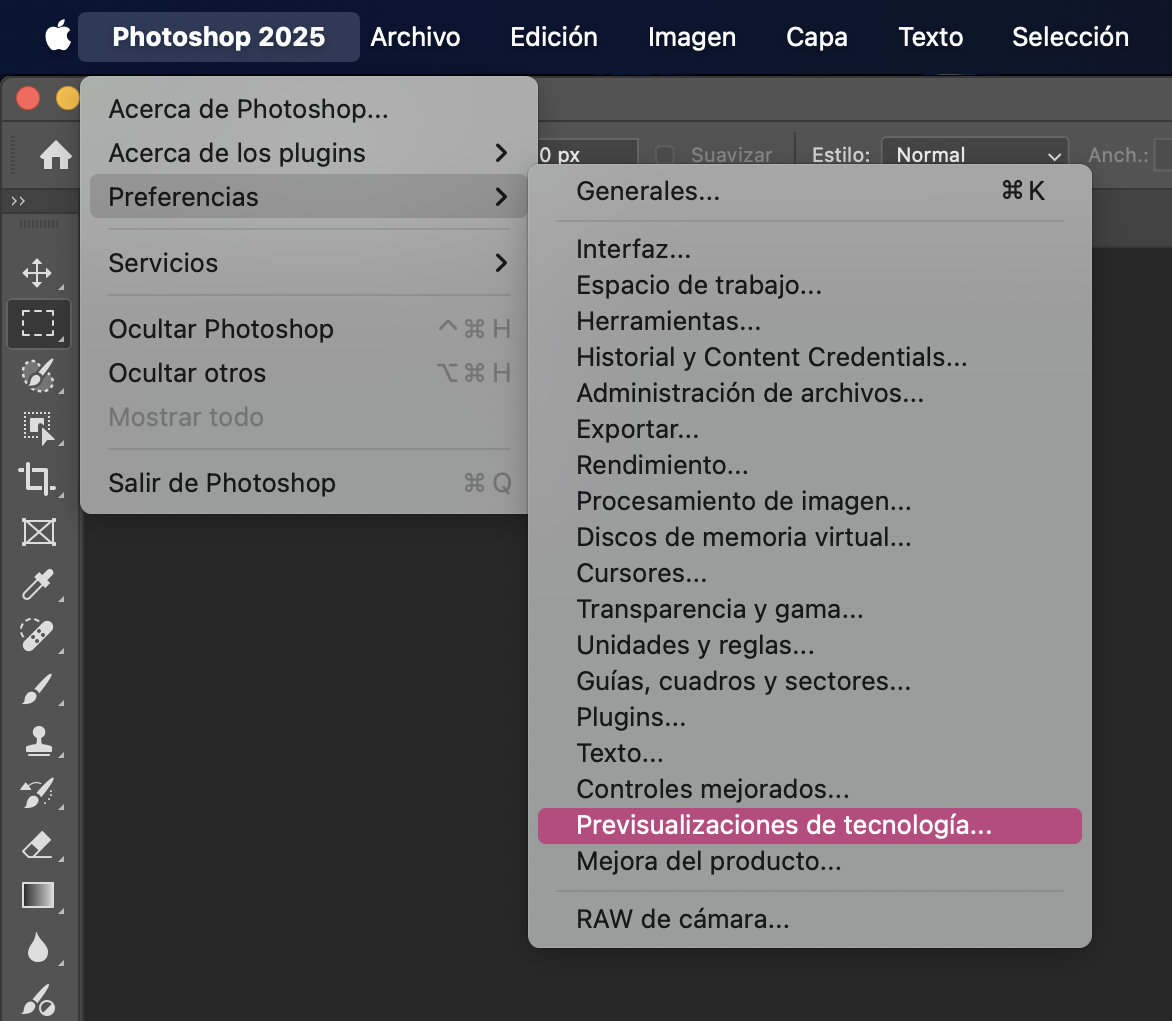
Menú Preferencias > Previsualizaciones de tecnología
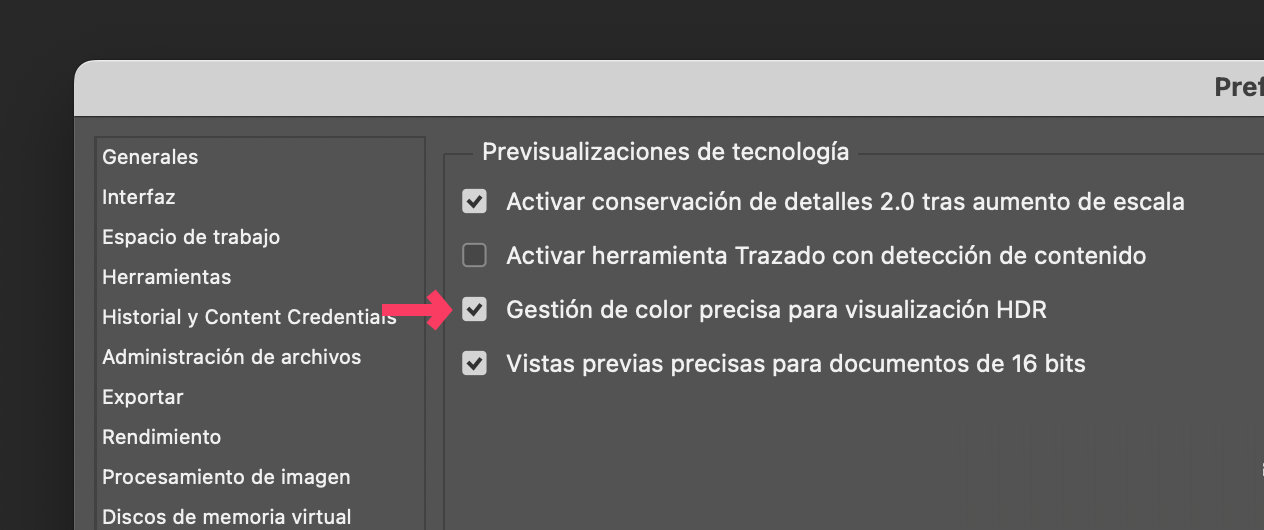
Opción Gestión de color precisa para visualización HDR
Después, cambia el formato de tu imagen a 32 bits por canal:
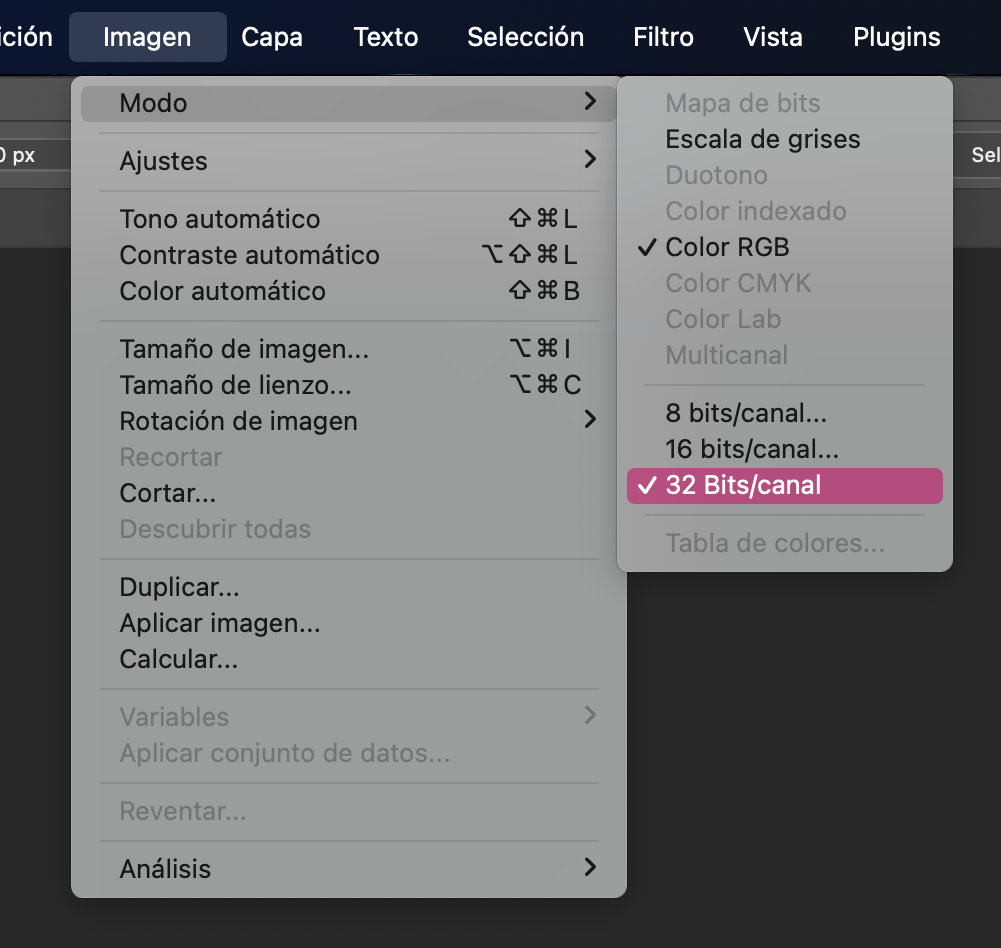
Menú Imagen > Modo > 32 Bits/canal
Una vez hecho esto, ya tienes acceso al rango dinámico extendido HDR. Por ejemplo, puedes incrementar la exposición o las altas luces añadiendo un filtro desde Filtros > Filtro Camera Raw, así:
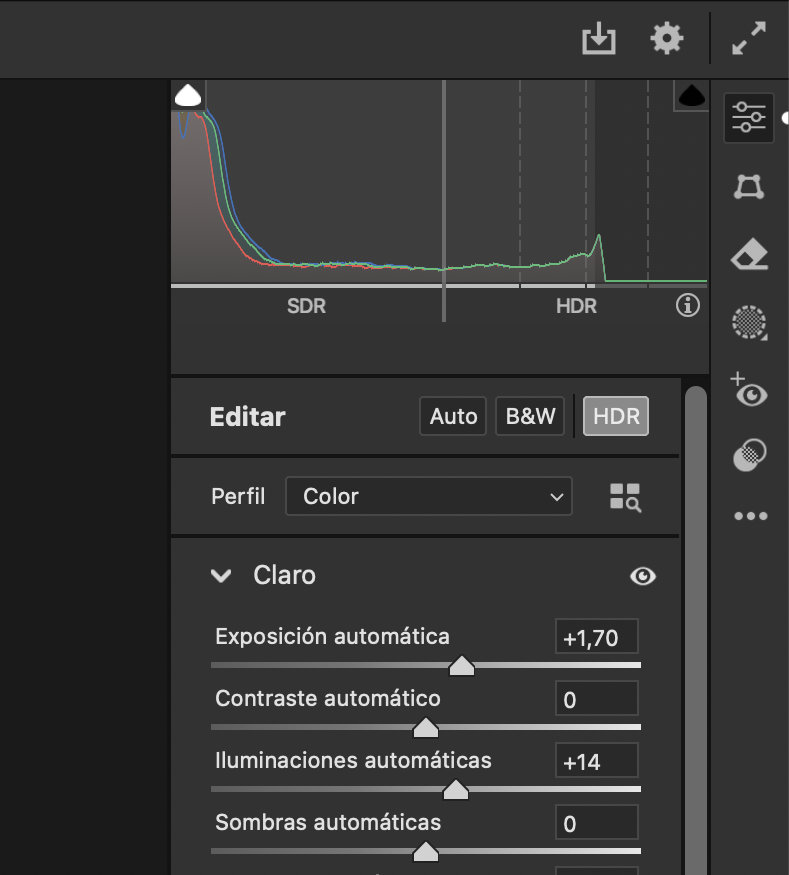
Fíjate como ahora el histograma se extiende más allá del rango normal hasta el HDR
Cuando tu foto en HDR esté lista, guárdala en formato EXR y súbela a tu portafolio en Litmind normalmente.
Con Affinity Photo
Primero, convierte tu foto a RGB y 32 bits por canal:
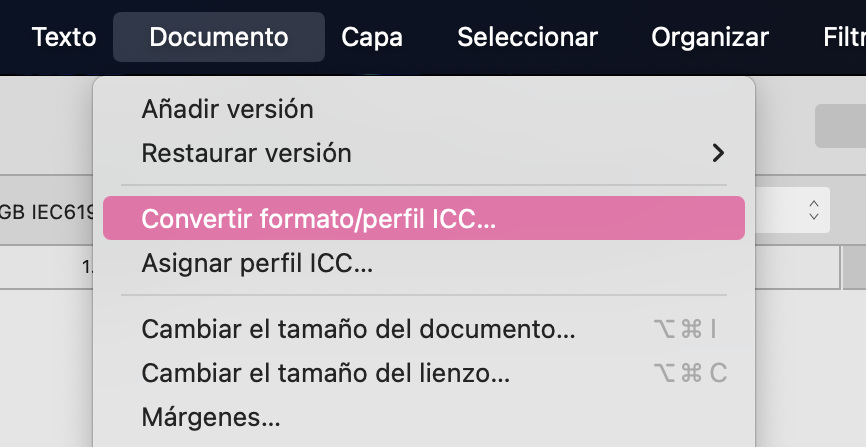
Menú Documento > Convertir formato/perfil ICC
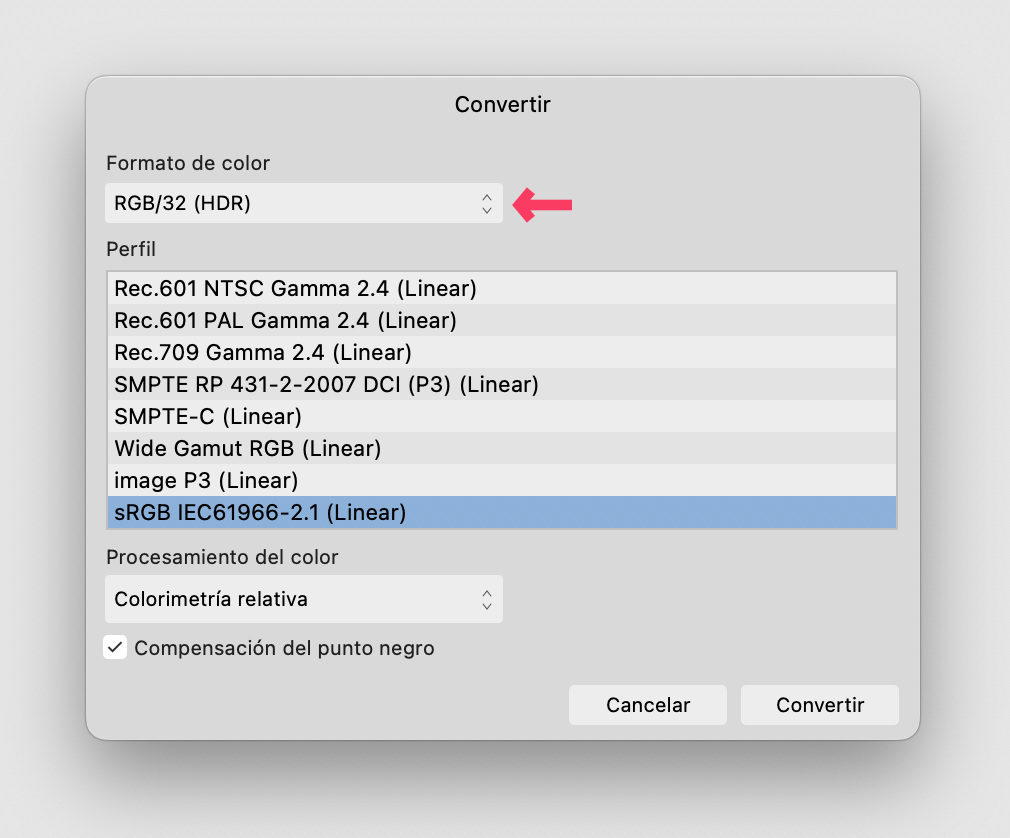
Opción Formato de color > RGB/32 (HDR)
Activa la visualización en HDR desde la ventana Vista previa de 32 bits si no lo habías hecho aún:
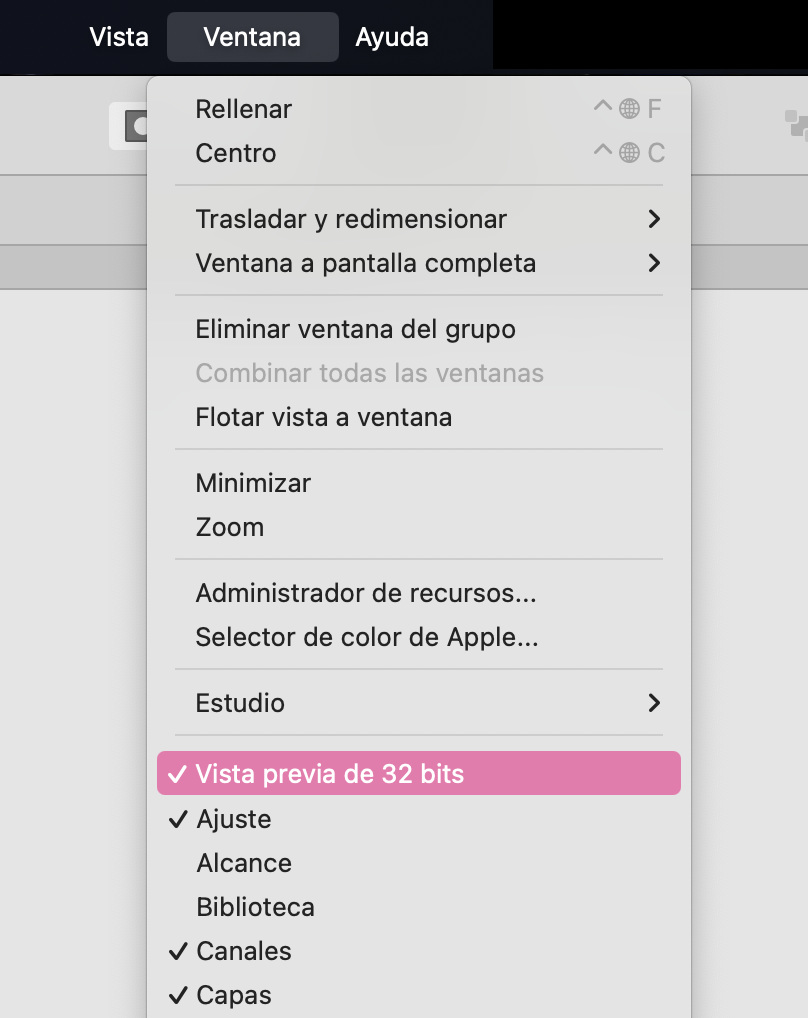
Menú Ventana > Vista previa de 32 bits
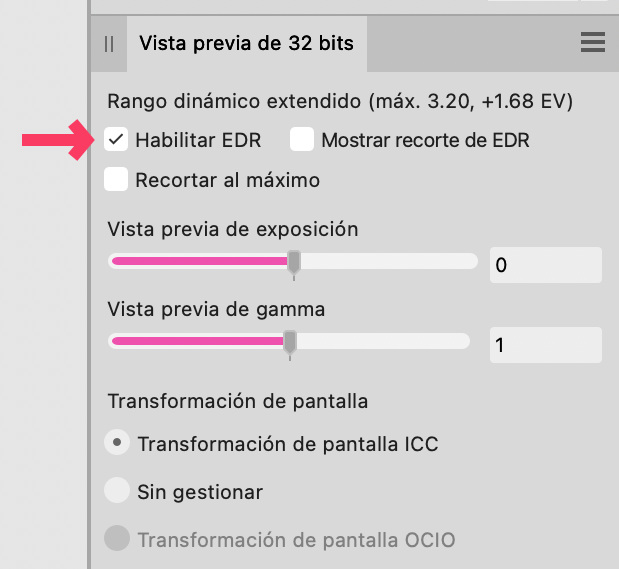
Opción Habilitar EDR
Con esto, ya estarás trabajando en HDR. Una de las muchas formas en las que puedes extender el rango dinámico de tu imagen para aprovechar el efecto HDR es utilizando una capa de ajuste del tipo Sombras/Iluminaciones, así:
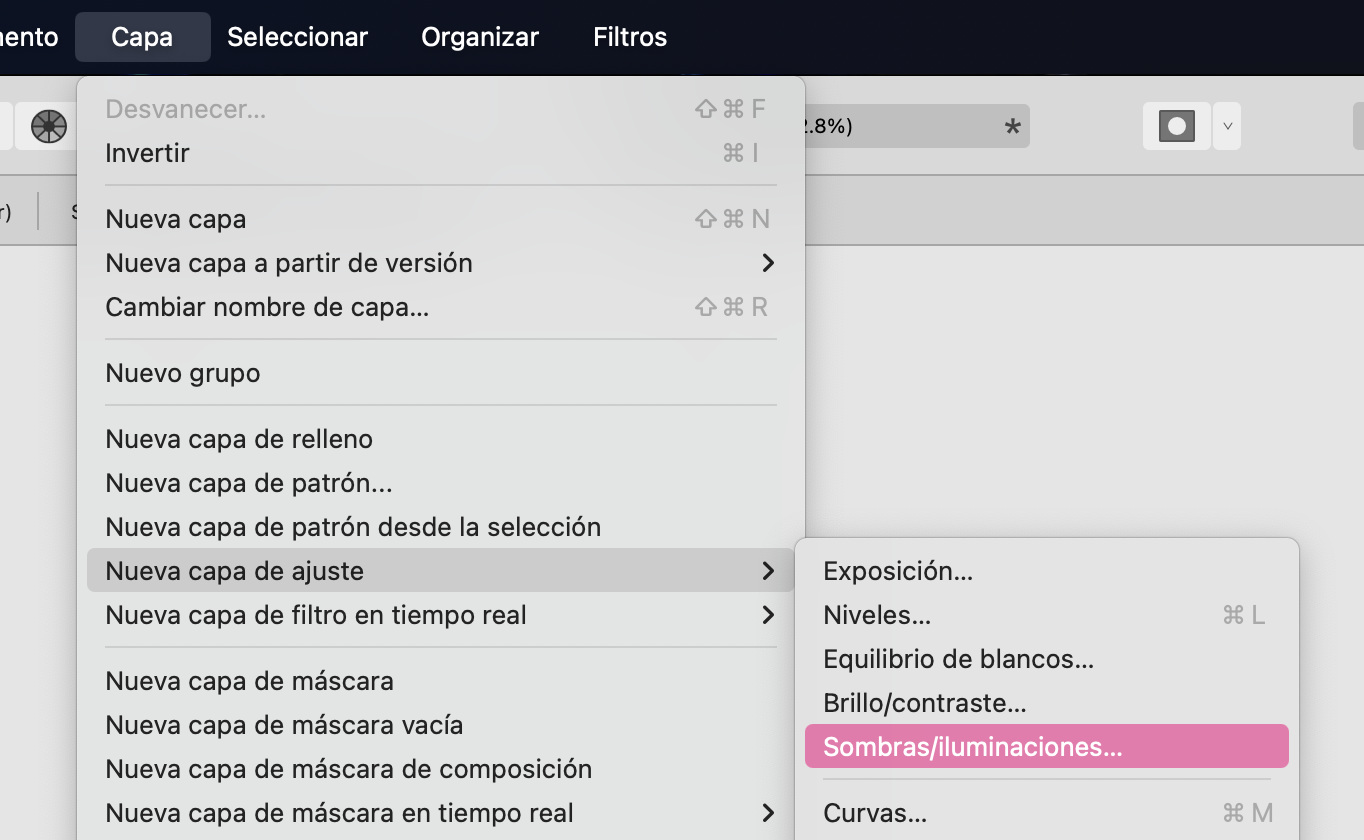
Menú Capa > Nueva capa de ajuste > Sombras/iluminaciones
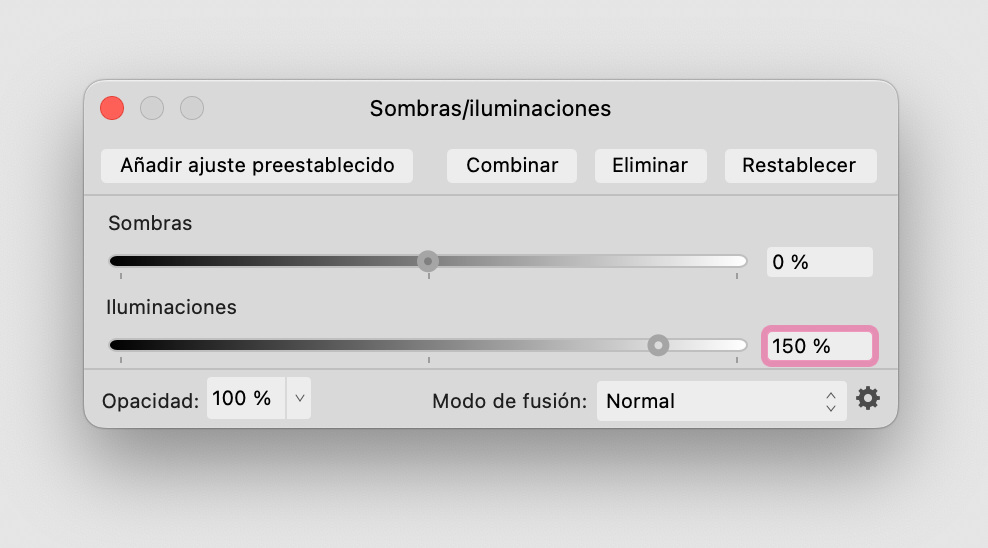
Incrementa las iluminaciones para que se extiendan hacia el rango HDR
Cuando tu foto en HDR esté lista, guárdala en formato EXR y súbela a tu portafolio en Litmind normalmente.
Puedes aprovechar el efecto HDR de forma creativa incrementando la exposición en zonas específicas de tu imagen, por ejemplo: Para que unas luces de neón brillen más, para que la luz del sol deslumbre o para que una luz de contra marque las siluetas mucho más.
Para más ejemplos e ideas, visita la página de ejemplos de HDRJPG, el servicio que utilizamos para integrar imágenes HDR en Litmind.